
「資料を見ながら文章を書きたい」「画面を切り替えるたびに、どこを見ていたか迷ってしまう」。そんなときに気になるのが、パソコンの作業画面を増やせる拡張モニターです。
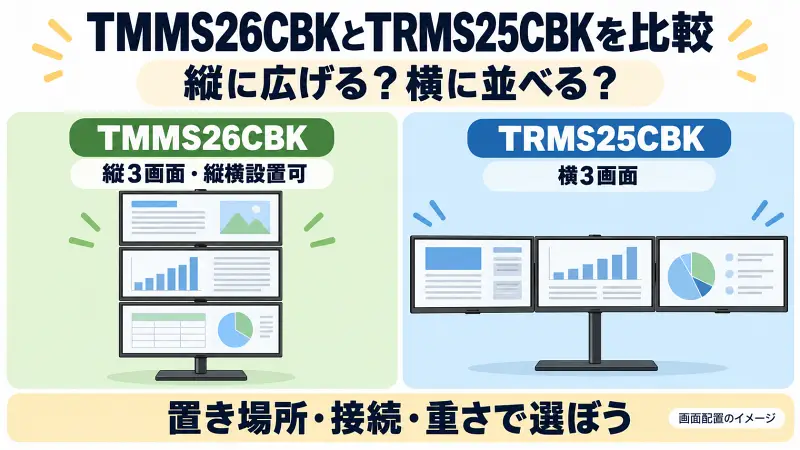
サンコーのTMMS26CBKとTRMS25CBKは、どちらも15.6インチの画面を3枚備えたモデル。対応する環境では、パソコン本体の画面と合わせて最大4画面で使えます。
いちばんわかりやすい違いは、縦に並べられるか、横に並べるかという点です。ただし、机に置ける大きさや接続方法も違うため、見た目だけで決めずに比べてみましょう。
この記事について
サンコー公式の商品情報をもとに比較しています。実機を使用したレビューではなく、作業例は仕様をもとにした提案です。価格・仕様の確認日は2026年10月19日です。
まずは結論|机の横幅を抑えたい?画面を横に並べたい?
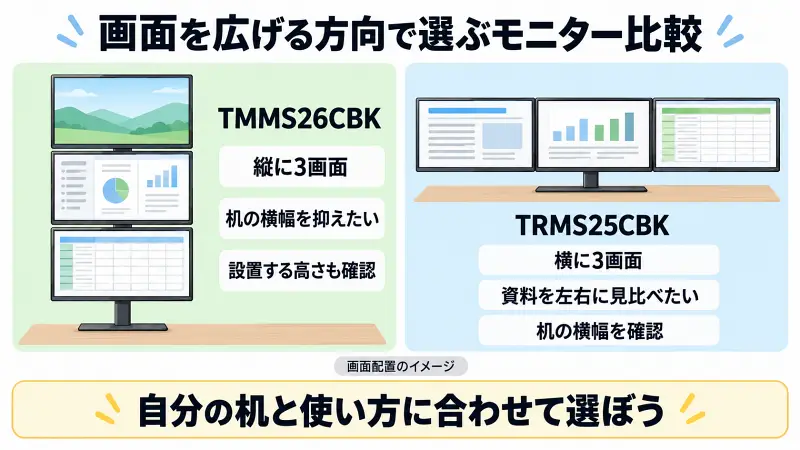
迷ったときは、まず画面をどちらの方向に広げたいかを考えると選びやすくなります。
TMMS26CBKは、縦に画面を増やしたい方に
TMMS26CBKは、3枚の画面を上下に並べて設置できるモデルです。机の横方向に大きく広げずに、表示する場所を増やしたい方の候補になります。
- 机の左右にノートや文房具を置く場所を残したい
- 縦置き・横置きを作業に合わせて選びたい
- モニターアームへの取り付けを検討している
ただし、縦に並べたときは高さも必要です。上の画面まで見やすい位置に置けるかを確認してくださいね。
💻 机の横幅を抑えて画面を増やしたい方へ
TMMS26CBKは、3枚の画面を上下に並べたい方の候補です。設置に必要な高さも確認しながら、リンク先で現在の価格・在庫・商品仕様をご確認ください。
 ポチップ
ポチップ
TRMS25CBKは、横並びの画面を使いたい方に
TRMS25CBKは、3枚を左右に並べて使うモデルです。作成中の文章と資料などを、横に見比べたい方に合う選択肢です。
- 横幅に余裕のある机を使っている
- 複数の資料を左右に並べて確認したい
- 最大3台のパソコンを、それぞれの画面につなぎたい
💻 資料を横に並べて見比べたい方へ
TRMS25CBKは、横並びの3画面で作業したい方や、複数のパソコンを各画面につなぎたい方の候補です。リンク先で現在の価格・在庫と接続端子の仕様をご確認ください。
ポチップ
「新しいほうだから」よりも、「置き方が自分に合うか」を基準に選びましょう。
違いを一覧で確認|大きさ・接続・重さを比べましょう
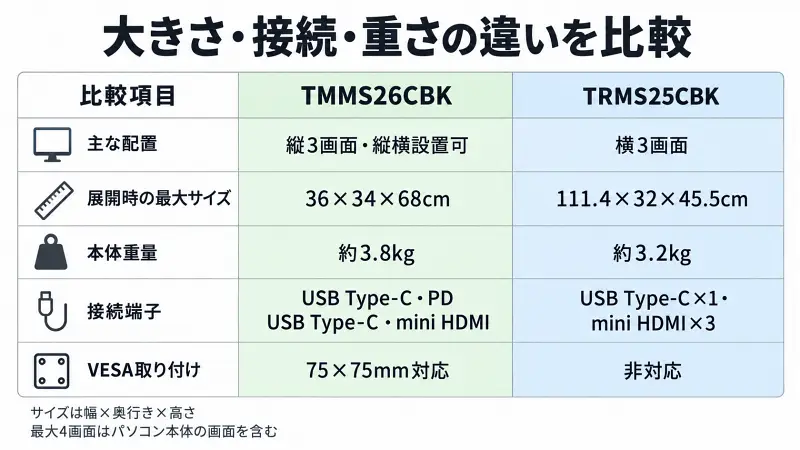
最初に、購入前に確認しておきたい項目をまとめました。大きさはイメージしやすいように、cmで表示しています。
| 比較する項目 | TMMS26CBK | TRMS25CBK |
|---|---|---|
| 主な並べ方 | 縦3画面。縦置き・横置きに対応 | 横3画面 |
| 画面サイズ | 15.6インチ×3枚 | |
| 通常の解像度 | 各画面1920×1080(フルHD) | |
| リフレッシュレート | 60Hz | |
| 展開時の最大サイズ 幅×奥行き×高さ |
36×34×68cm | 111.4×32×45.5cm |
| 収納時のサイズ 幅×奥行き×高さ |
24.5×3×45cm 持ち手を含む |
42×32×3cm |
| 本体重量 | 約3.8kg | 約3.2kg |
| 接続端子の記載 | USB Type-C、PD USB Type-C、mini HDMI | USB Type-C×1、mini HDMI×3 |
| 表示モード | 拡張・複製・フルスクリーン | 拡張・複製 |
| VESA取り付け | 75×75mmに対応 | 非対応 |
| 保証期間 | 購入日より12か月 | |
サイズは公式仕様の数値です。実際の設置には、パソコンや配線の場所も必要になります。
「最大4画面」は、パソコン本体の画面を含めた数です。モニターに4枚の画面が付いているわけではありません。
作業の場面で考える|3つの画面に何を映すと便利?
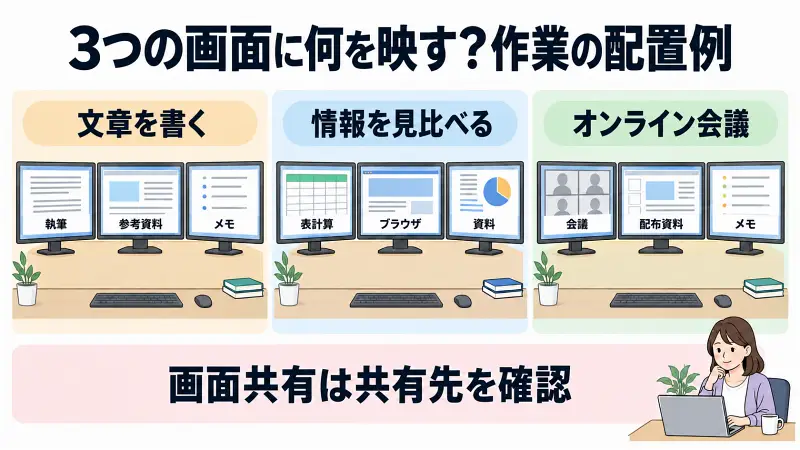
数字だけでは使い方を想像しにくいですよね。ここでは、3つの画面に別々の内容を表示する場合の配置例をご紹介します。
資料を見ながらブログや文章を書くとき
たとえば、「執筆画面」「参考資料」「メモ」に分ける使い方があります。TMMS26CBKなら上下に、TRMS25CBKなら左右に分けて並べるイメージです。
よく使う執筆画面を見やすい場所に置き、たまに見る資料を別の画面へ移すと、表示の役割を整理できます。
表計算とブラウザを見比べるとき
一覧表を開きながら、ブラウザの情報を確認して入力する場面でも、画面を分ける方法があります。左右の資料を行き来したい方は横並び、上下で作業を分けたい方は縦並びを候補にしてみましょう。
なお、画面が3枚あっても、ひと続きの大きなパネルになるわけではありません。画面の間には枠があります。
オンライン会議とメモを一緒に開きたいとき
「会議の画面」「配布資料」「メモ」を分ける配置も考えられます。画面共有をするときは、私用のメモまで映さないよう、共有するウィンドウや画面を確認しましょう。
仕事用と私用など、複数のパソコンを使うとき
TRMS25CBKは3つのmini HDMI端子を備え、最大3台のパソコンを各画面へ接続できると案内されています。
ただし、モニターにつなぐだけで、1組のキーボードやマウスを複数のパソコンで共有できるとは限りません。映像の表示と、パソコンの操作は分けて考えておきましょう。
違い1|置き方と机に必要なスペースを確認しましょう
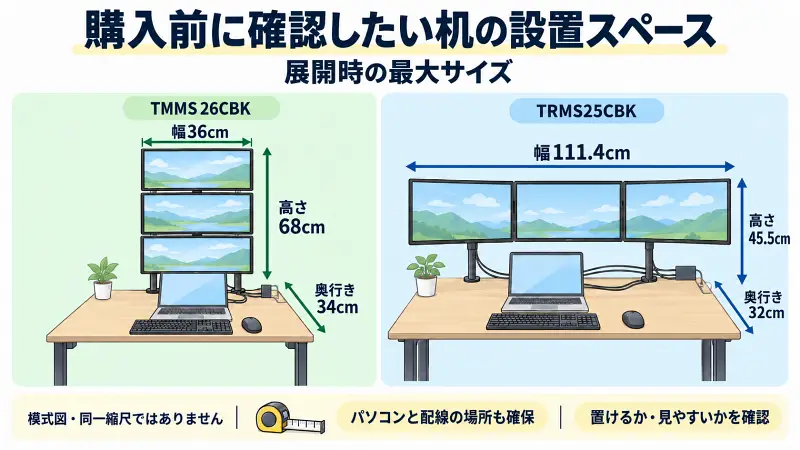
TMMS26CBKは横幅を抑えられる一方、高さを使います
TMMS26CBKの展開時最大サイズは、幅36×奥行き34×高さ68cmです。縦に広げる置き方では、机の左右にスペースを残しやすいのが特徴です。
その一方で、机の上に棚がある場合や、壁際の限られた場所に置く場合は、高さが収まるかを確かめましょう。設置方向を変えると必要な空間も変わるため、公式の設置写真も参考になります。
TRMS25CBKは横に広がるため、机の幅が大切です
TRMS25CBKの展開時最大サイズは、幅111.4×奥行き32×高さ45.5cmです。3枚を横に広げると、1mを超える幅になります。
高さは3段階で調整できますが、机の左右に物がある場合は干渉しないかも見ておきたいところです。
紙やメジャーで置く範囲を確かめるとわかりやすいです
購入前に、机の上で幅と奥行きを測ってみましょう。ノートパソコン、キーボード、マウスを置いた状態で考えるのがポイントです。
座った位置から上の画面や端の画面へ視線を動かす様子も想像してみてください。置けることと、見やすいことは別の確認項目です。
違い2|接続方法は?「USB1本」の意味もやさしく解説
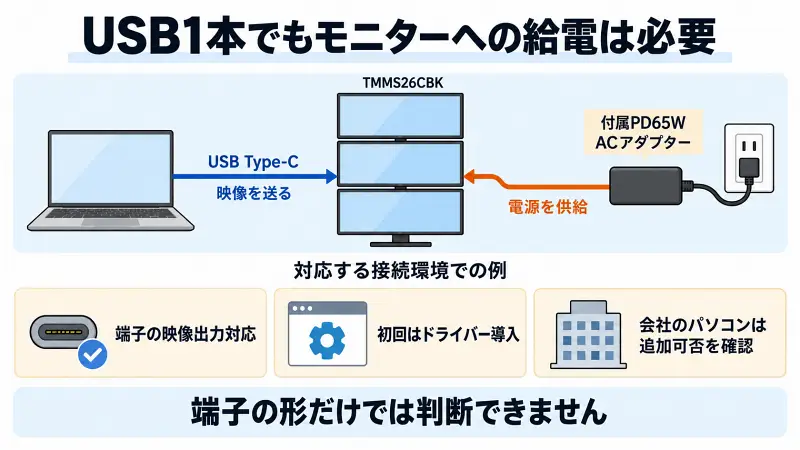
USB Type-Cは、端子の形だけでは判断できません
USB Type-Cは、上下を気にせず差し込める小さな端子です。ただし、同じ形でも、映像を出せるものと出せないものがあります。
仕様に出てくる「DisplayPort Alt Mode」は、USB Type-C端子から映像を送るための仕組みと考えるとわかりやすいです。パソコンの説明書や仕様ページで確認できます。
映像のケーブルと、電源のケーブルは別です
TMMS26CBKは、対応する接続環境ならUSB Type-Cケーブル1本で映像を送れます。ただし、3画面を動かすために、付属のPD65W ACアダプターによる給電が必要です。
「USB1本」は、電源も含めて配線が1本だけになるという意味ではありません。
机の近くにコンセントがあるかも、あわせて確認しておきましょう。TRMS25CBKにも給電用ケーブルとPD65W ACアダプターが付属します。
初回にはドライバーのインストールが必要です
どちらも、初めて接続するときに専用ドライバーのインストールが必要と案内されています。ドライバーとは、パソコンがモニターを使えるようにするためのソフトです。
TMMS26CBKは、USB Type-Cでの接続のほか、USB Type-CまたはType-AとHDMIを組み合わせる方法も案内されています。端子が違っても同じ配線で使えるとは限らないため、説明書に沿って準備しましょう。
会社から借りているパソコンでは、ソフトの追加が制限されている場合があります。購入前に管理担当者へ確認しておくと、準備を進めやすくなります。
ケーブルは長さと用途も確認しましょう
TRMS25CBKの付属ケーブルは、映像・接続用が約0.9m、給電専用が約1.9mと案内されています。パソコンを机の下に置く方は、届くかを見ておきましょう。
ケーブルを追加する場合は、長さだけでなく映像出力や給電への対応も確認します。まずは付属品で使う配置を考えると、不要な買い足しを減らせます。
違い3|別々の画面を映す?同じ画面を映す?
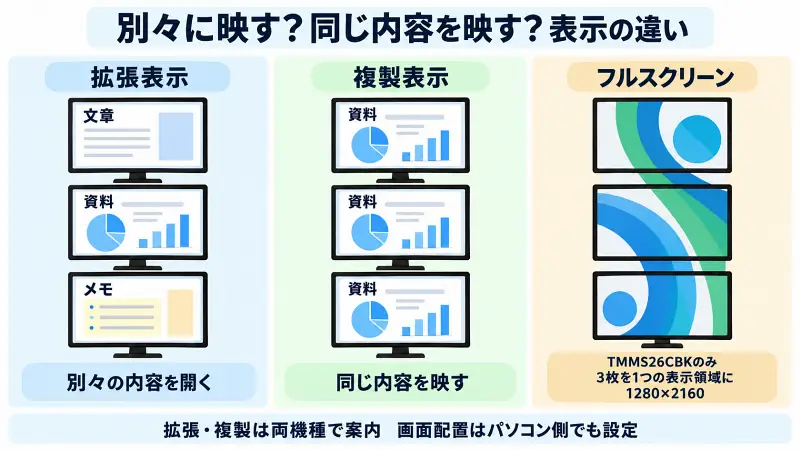
別々の内容を開くなら「拡張表示」
拡張表示は、作業机を広くするように、パソコンの表示場所を増やす使い方です。片方に文章、もう片方に資料というように、ウィンドウを分けて置けます。
両機種とも、公式には「マルチディスプレイモード」として紹介されています。画面を増やして作業したいときは、この使い方をイメージしてみてください。
同じ内容を見せたいときは「複製表示」
複製表示は、複数の画面に同じ内容を映す使い方です。「ミラーモード」とも呼ばれ、資料を相手にも見てもらいたい場面などで使います。
画面が増えても、複製表示では作業できる範囲が広がるわけではありません。使いたい目的に合うモードを選びましょう。
TMMS26CBKはフルスクリーンモードもあります
TMMS26CBKは、3枚をまとめて1つの表示領域として扱うモードも備えています。このモードの解像度は1280×2160で、通常の各画面フルHD表示とは異なります。
画面の間には枠が残るため、1枚の大きなモニターとまったく同じ見え方にはなりません。TRMS25CBKの公式商品ページで紹介されているのは、拡張と複製の2種類です。
画面の位置はパソコン側でも設定します
マウスを右へ動かしたのに、思っていた画面へ移れないときは、パソコン側のディスプレイ設定で配置を確認します。実際の並び方に合わせて設定すると、操作の関係をつかみやすくなります。
各モードの利用可否はパソコンの仕様にもよるため、希望する使い方で接続できるかを確認してください。
違い4|モニターアームを使いたい方は対応規格を確認
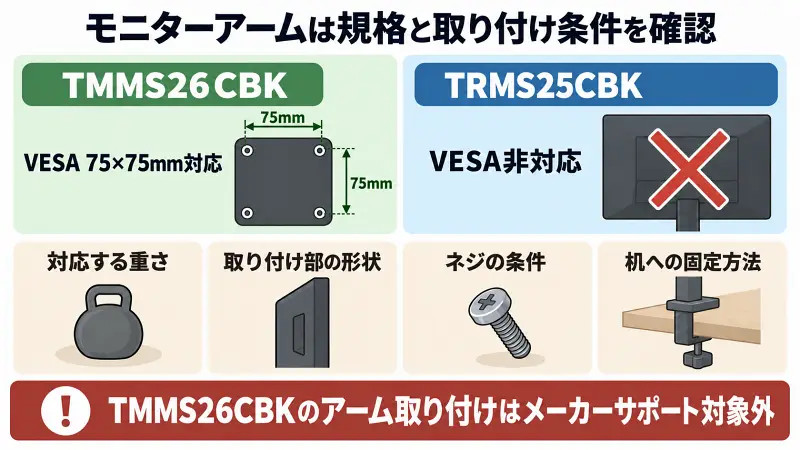
TMMS26CBKは75×75mmのVESA規格に対応
VESAとは、モニターをアームなどへ取り付けるためのネジ穴の規格です。TMMS26CBKは75×75mmに対応しています。
机にスタンドを置かずに設置したい方には、検討材料になります。ただし、規格が合えば、どのアームでも取り付けられるわけではありません。
耐荷重だけでなく、本体形状や机の条件も大切です
アーム選びでは、対応する重さ、取り付け部分の形状、ネジの条件、机への固定方法を確認します。3枚をつないだモニターなので、動かしたときの干渉も考えておきましょう。
TMMS26CBKのモニターアームへの取り付けは、メーカーのサポート対象外と案内されています。適合が判断できない場合は、購入前にモニターとアームのメーカーへ確認してください。
TRMS25CBKはVESA非対応です
TRMS25CBKは、公式仕様ではVESA非対応です。アームを使う予定がある方は、この違いを先に確認しておくと選び直しを防げます。
どちらも、まずは案内されている設置方法を基準に考えましょう。付属スタンドで使う場合も、平らで安定した場所を選んでくださいね。
違い5|折りたためても、持ち運ぶときは重さを確認
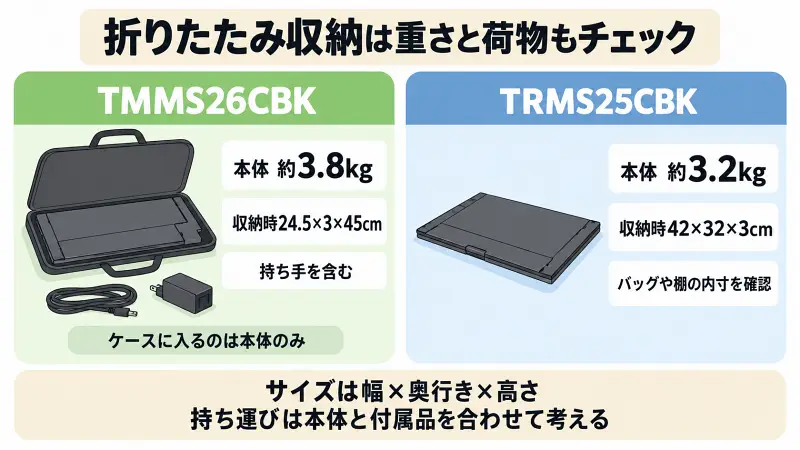
本体の重さは約3.8kgと約3.2kgです
TMMS26CBKは約3.8kg、TRMS25CBKは約3.2kgです。差は約600gですが、どちらも毎日持ち歩くかどうかは考えておきたい重さです。
「収納できること」と「通勤などで持ち歩きやすいこと」を分けて考えると、使い方とのずれを減らせます。
TMMS26CBKのケース型スタンドは本体用です
TMMS26CBKは、収納ケースを組み立てるとスタンドになる仕組みです。折りたたんだサイズは、持ち手を含めて幅24.5×奥行き3×高さ45cmです。
ケースに収納できるのは本体のみで、ケーブル類は入りません。移動する場合は、ACアダプターやケーブルを入れる場所も用意しましょう。
TRMS25CBKも折りたたんで収納できます
TRMS25CBKの収納時サイズは幅42×奥行き32×高さ3cmです。薄くなっても縦横の大きさはあるため、引き出しや棚、バッグの内寸を確認してください。
持ち運ぶ際は、端子や画面に強い力がかからないようにしましょう。TMMS26CBKは、開閉時に1画面ずつ動かすよう公式に案内されています。
共通する特徴|画面の基本性能と音の出し方をチェック
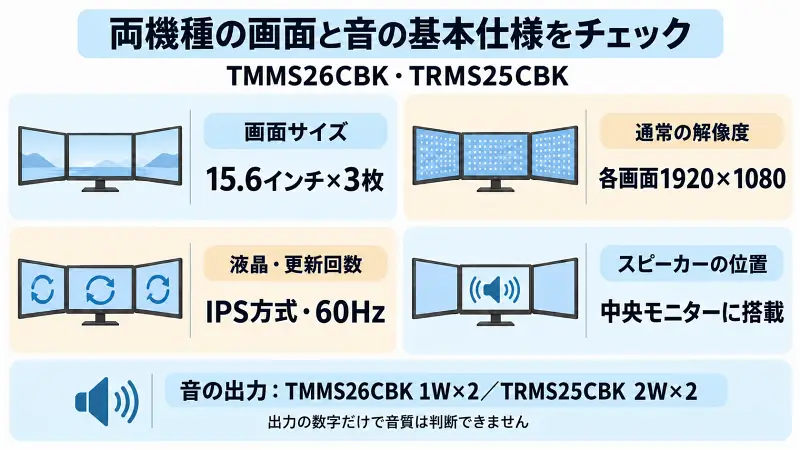
どちらも15.6インチのフルHD画面が3枚
どちらもIPS方式の液晶を採用し、通常の解像度は各画面1920×1080です。解像度は、画面をどのくらい細かい点で表示するかを表す数値です。
共通の仕様は、明るさ300cd/㎡、リフレッシュレート60Hz、色域100%sRGBです。ただし、同じ数値でも、見た目の色合いや文字の読みやすさまで同一とは限りません。
TMMS26CBKは非光沢のノングレア液晶と明記されています。映り込みは照明や設置場所にも左右されるため、画面の向きも考えてみましょう。
中央の画面にスピーカーがあります
両機種とも中央モニターにスピーカーを備えています。仕様上は、TMMS26CBKが1W×2、TRMS25CBKが2W×2です。
ただし、出力の数字だけで音質や会話の聞き取りやすさは判断できません。オンライン会議では、パソコンや会議アプリ側の音声出力先も確認してください。
表示設定と付属品、保証も見ておきましょう
TMMS26CBKは、本体側面のボタンで明るさなどをまとめて調整できると案内されています。画面ごとの細かな調整が必要な方は、取扱説明書で対応範囲を確認しましょう。
両機種とも、接続用ケーブルとPD65W ACアダプターが付属します。保証期間は購入日より12か月ですが、保証の対象や条件は製品情報と購入店の案内を確認してください。
買う前のチェック|お手持ちのパソコンで使えるか確認しましょう
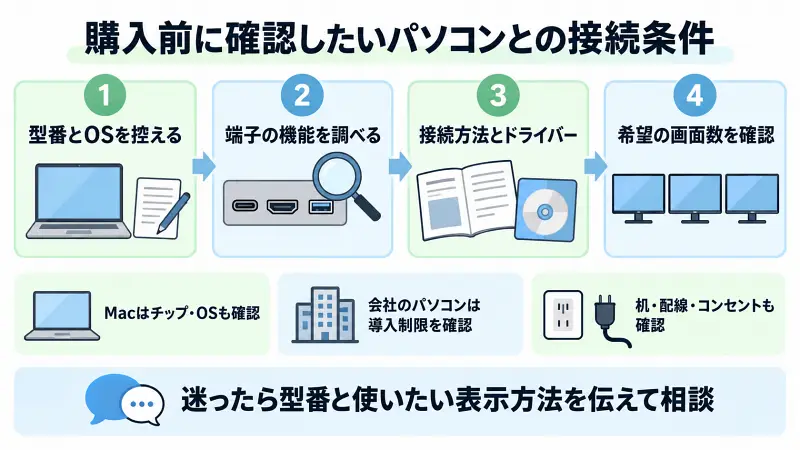
ここまで読んで候補が決まったら、最後に実際の使用環境を確認しましょう。次の順番で調べると、必要な情報を整理しやすくなります。
パソコンの型番と端子の仕様を調べます
- パソコンの正確な型番とOSのバージョンを控えます。
- メーカーの仕様ページでUSB・HDMI端子の機能を調べます。
- モニターの説明書で、対応する接続方法と必要なドライバーを確認します。
- 希望する画面数と表示モードで利用できるかを確認します。
よくわからない場合は、「この型番のパソコンで、3枚を別々の画面として使いたい」と、目的も添えてメーカーへ問い合わせると伝わりやすくなります。
Macは、チップとOS、ドライバーをセットで確認
TMMS26CBKは公式Q&AでWindows 10/11とmacOSへの対応、M1・M2・M3搭載Macでの利用が案内されています。ただし、すべての機種やOSの組み合わせで動作を保証するものとして受け取らないようにしましょう。
TRMS25CBKも含め、Macで検討するときは、その機種・OS・接続方法で希望する画面数を使えるかを確認します。TMMS26CBKには、OS更新後に正常に動作しなくなる可能性も記載されています。
ゲーム用に考えている方は、用途をもう一度確認
両機種のリフレッシュレートは60Hzです。リフレッシュレートは、1秒間に画面を更新する回数を表します。
動きの速いゲームを重視する方は、更新回数だけでなく応答時間や接続方式、使う機器への対応も比較してください。画面が増えることだけで、ゲームが快適になるとは言い切れません。
机とコンセント、ソフトを追加できるかも確認
本体が置けても、配線や給電、ドライバーの準備ができなければ希望どおりに使えない場合があります。特に会社のパソコンを使う方は、購入前にインストールの可否を確認しておきましょう。
価格と追加費用|本体以外に必要なものはある?
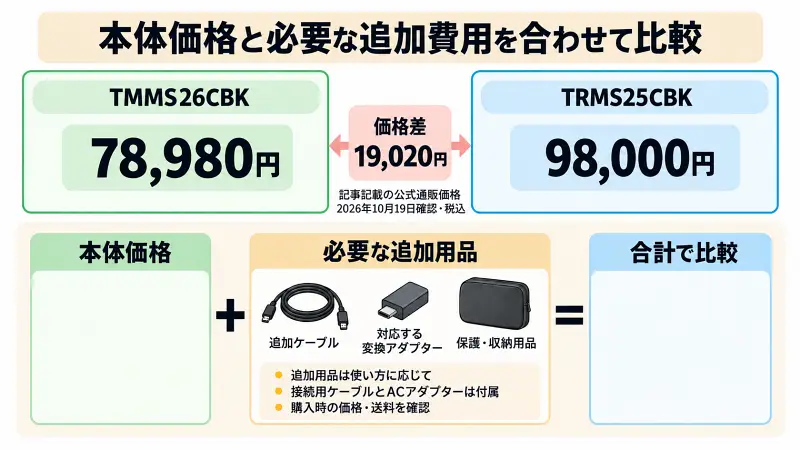
公式価格の差は19,020円です
2026年10月19日に確認した公式通販の税込表示価格は、TMMS26CBKが78,980円、TRMS25CBKが98,000円です。この時点では、TMMS26CBKのほうが19,020円低い価格です。
価格や在庫、送料は変わる場合があります。購入するときは、販売ページに表示される最終的な金額とお届け予定をご確認ください。
基本のケーブル類は付属します
どちらも接続用ケーブルとACアダプターが付いているため、最初からすべてを別々にそろえる必要はありません。ただし、付属品だけで希望の配置や接続ができるかは、使うパソコンにもよります。
TRMS25CBKで2台・3台のパソコンを各mini HDMI端子へ接続する場合、付属のHDMI to miniHDMIケーブルは1本なので、追加のケーブルが必要になります。
必要なものだけを足して、合計額で比べましょう
- 追加のHDMI to miniHDMIケーブル
- パソコンの端子に応じた、対応確認済みの変換アダプター
- TMMS26CBK用として適合を確認したモニターアーム
- 持ち運ぶときの保護用品やケーブル収納用品
これらは全員に必要なものではありません。本体価格と、自分の使い方に必要な追加費用を合わせて比べると、予算を決めやすくなります。
口コミを読むときは、自分に近い使い方かを見てみましょう
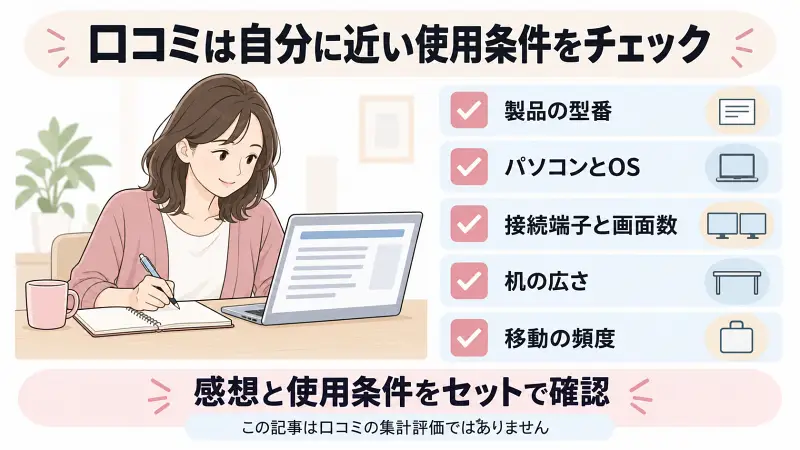
本記事では、購入者の口コミを集計した評価や、実機による使い心地の評価は掲載していません。「高評価が多い」「接続が簡単だった」といった未確認の感想も、事実として紹介していません。
接続したパソコンの情報があるか確認
今後レビューを参考にする場合は、星の数だけでなく、パソコンの型番、OS、接続端子、表示した画面数を見てみましょう。
同じモニターでも接続環境が違えば、設定の手順や利用できる表示モードが変わる場合があります。
良い感想も気になる感想も、条件と一緒に読みます
「置きやすい」「重く感じた」といった感想は、机の広さや移動の頻度によって受け止め方が変わります。写真や具体的な使用条件があるレビューのほうが、自分の環境と比べやすいでしょう。
型番の取り違えにも注意して、TMMS26CBKとTRMS25CBKのどちらについての感想かを確認してくださいね。
よくある疑問|購入前に気になることを整理
片方の画面だけを使うこともできますか?
TRMS25CBKは各画面へ直接つなぐmini HDMI端子を備えていますが、1枚だけ使うときの給電・設定方法は取扱説明書で確認してください。TMMS26CBKも含め、画面を閉じた状態での使用可否は推測せず、メーカーへ確認しましょう。
画面ごとに明るさを変えられますか?
TMMS26CBKは明るさなどの一括調整が案内されています。今回確認した説明だけでは、画面ごとの独立調整を断定できません。個別調整が必要な方は、購入前に両機種の操作方法を確認してください。
縦置き・横置きを変えると、表示も自動で回転しますか?
TMMS26CBKは本体の向きを変えて設置できますが、それだけで表示も自動回転するとは限りません。公式では画面配置や表示設定をOS側で変更するよう案内されています。物理的な向きの変更と表示設定は、分けて確認しましょう。
持ち運び用のケースは付いていますか?
TMMS26CBKにはケース型スタンドが付属します。ただし、本体のみ収納でき、ケーブルは別に持ち運びます。TRMS25CBKの公式セット内容には、独立した保護ケースの記載はありません。
まとめ|置く場所とつなぎ方から、使いやすい1台を選びましょう
TMMS26CBKとTRMS25CBKは、どちらも3枚の画面で作業場所を広げられるモニターです。選ぶときの大きな分かれ道は、画面の並べ方と接続方法です。
- TMMS26CBK:縦方向に画面を増やしたい方、縦横の置き方を選びたい方、VESA対応を重視する方の候補。
- TRMS25CBK:横並びで資料を見比べたい方、最大3台のパソコンを各画面につなぎたい方の候補。
💻 縦横の置き方やVESA対応を重視する方へ
TMMS26CBKは、縦方向への画面拡張や設置方向の切り替えを考えている方の候補です。机の寸法と接続条件を確認したうえで、リンク先の最新の商品仕様・価格・在庫をチェックしてください。
ポチップ
💻 横並びの配置や複数パソコンとの接続を重視する方へ
TRMS25CBKは、横に広げた3画面を使いたい方や、各画面へ別々のパソコンをつなぎたい方の候補です。必要なケーブルも確認しながら、リンク先で現在の価格・在庫・商品仕様をご確認ください。
ポチップ
購入前には、「机に置けるか」「パソコンにつなげるか」「追加費用はどのくらいか」の3点を確認してみてください。
画面の数だけに注目せず、普段開いている資料やアプリを思い浮かべて選ぶと、ご自分の作業に合うかを判断しやすくなります。
まずは机のサイズとパソコンの型番をメモして、無理なく使える環境かを確かめてみましょう。
参照した公式情報
仕様・価格の確認日:2026年10月19日。仕様や付属品は変更される場合があります。動作条件や保証の適用範囲は、最新の公式情報と購入店の案内をご確認ください。
