
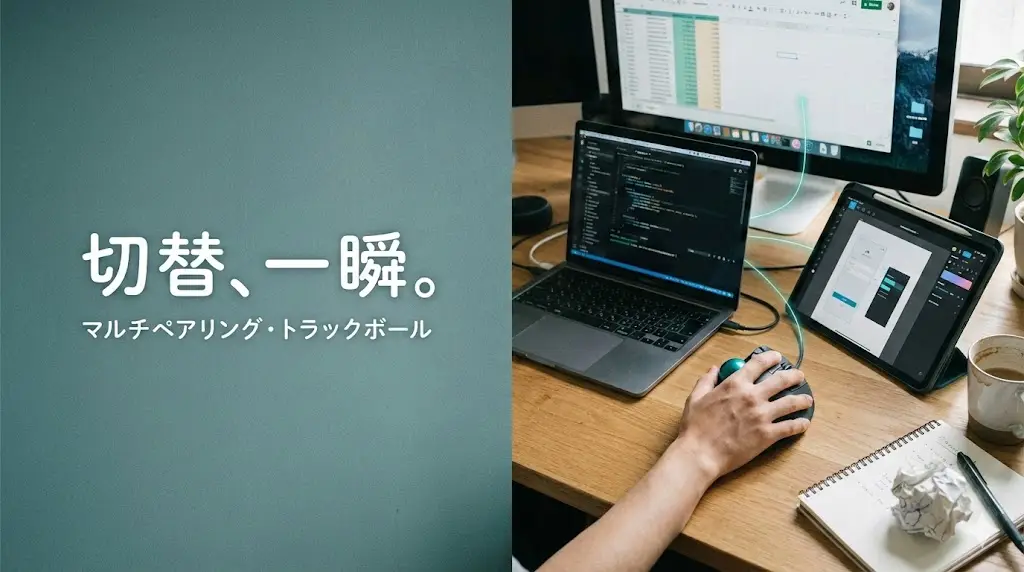
「ノートPCとデスクトップを行き来するたびにマウスを持ち替えるのが面倒…」 「iPadやサブPCも1つのマウスで操作できたらいいのに…」 そんなふうに感じたことはありませんか?
マルチペアリング対応のトラックボールマウスなら、1台で複数デバイスを瞬時に切り替え可能です。 デスクもスッキリし、作業効率もグッと上がります。
この記事では、
- マルチペアリングの仕組み
- 失敗しない選び方
- 本当におすすめできる9モデル
をわかりやすく解説します。 在宅ワークや副業で複数デバイスを使っている方は、ぜひ参考にしてください。
目次
- 1 マルチペアリング対応トラックボールマウスとは?
- 2 マルチペアリング対応トラックボールマウスの選び方
- 3 【比較表】接続台数・充電方式・タイプ早見一覧
- 4 おすすめマルチペアリング対応トラックボールマウス9選
- 4.1 1. ロジクール MX ERGO S MXTB2
- 4.2 2. ロジクール ERGO M575SP
- 4.3 3. サンワサプライ Bluetoothエルゴトラックボール MA-BTTB179BK
- 4.4 4. エレコム HUGE PLUS M-HT1MRBK
- 4.5 5. ナカバヤシ Qシリーズ MUS-TBLF185
- 4.6 6. ProtoArc EM01 NL トラックボールマウス
- 4.7 7. エレコム トラックボールマウス bitra M-MT1MRSABK(収納ケース付)
- 4.8 8. エレコム トラックボールマウス bitra M-MT2MRSABK(収納ケース付)
- 4.9 9. ケンジントン Expert Mouse K72359JP
- 5 実際どう?口コミ傾向まとめ
- 6 在宅ワークが快適になる理由
- 7 よくある質問(Q&A)
- 8 まとめ|1台で複数デバイスを快適操作しよう
マルチペアリング対応トラックボールマウスとは?
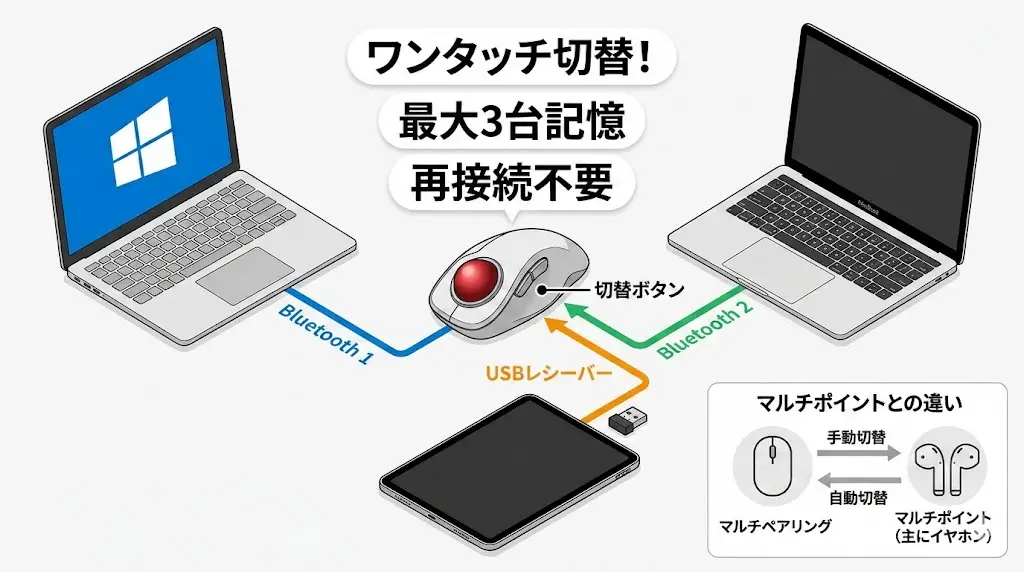
マルチペアリング対応モデルとは、複数のデバイスとあらかじめ接続情報を保存しておき、ボタンひとつで切り替えられるマウスのことです。
通常のBluetoothマウスは1台ずつ再接続が必要ですが、マルチペアリング対応なら最大2〜3台(モデルによってはそれ以上)をワンタッチ切り替えできます。
マルチペアリングの仕組み
マウス内部に複数の接続情報(ペアリング情報)を記憶する仕組みです。
- PC(Windows)
- MacBook
- iPad
などを登録しておけば、底面や側面の切替ボタンで瞬時に操作対象を変更できます。
再接続の手間がないため、作業の流れが止まりません。
マルチポイントとの違い
似た言葉に「マルチポイント」がありますが、これは主にBluetoothイヤホンで使われる機能です。
マルチポイントは「同時待ち受け」、マルチペアリングは「登録して切り替え」という違いがあります。
- マルチペアリング:複数台登録 → 手動切替
- マルチポイント:複数台同時接続 → 自動切替
マウスの場合はほぼすべてが「マルチペアリング」方式です。
BluetoothとUSBレシーバーの違い
接続方法は大きく分けて2種類あります。
- Bluetooth接続:USBポート不要。ノートPCやタブレット向き。
- USBレシーバー接続:安定性が高い。デスクトップ向き。
モデルによってはBluetooth+USBレシーバー両対応のものもあります。 このタイプは「2台はBluetooth、1台はレシーバー」といった使い分けが可能です。
何台まで接続できる?切り替え方法の種類
多くのモデルは2〜3台対応ですが、上位モデルでは4台以上登録できるものもあります。
切り替え方法は主に以下の3種類です。
- 底面ボタン式
- 側面ボタン式
- ショートカットキー対応
頻繁に切り替える方は、側面ボタン式のほうが圧倒的に便利です。
マルチペアリング対応トラックボールマウスの選び方
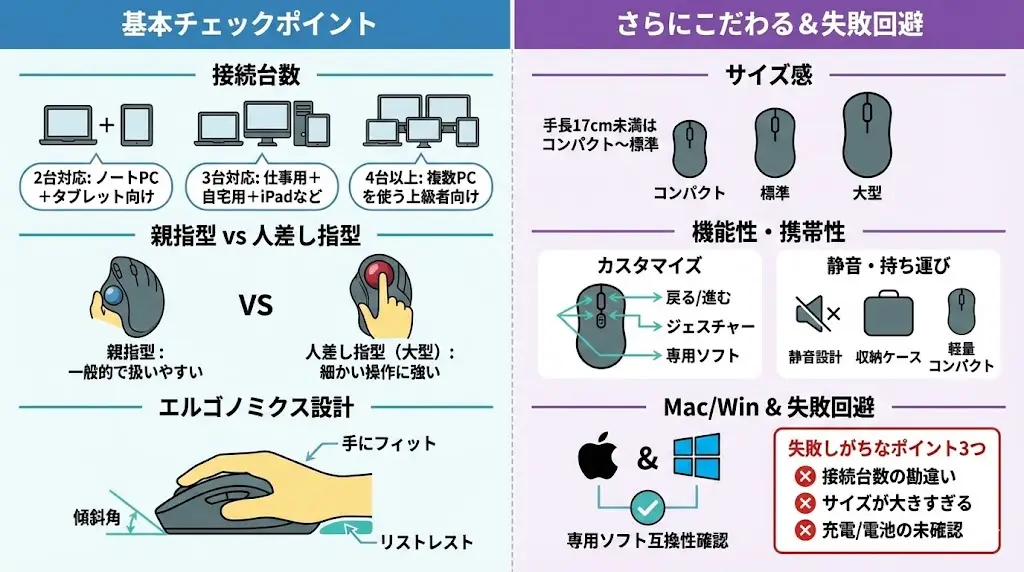
マルチペアリング対応モデルは便利ですが、選び方を間違えると「思ったより使いにくい…」と後悔することも。 ここでは、初心者の方でも失敗しないためのチェックポイントをわかりやすく解説します。
接続台数で選ぶ(2台・3台・4台)
まず確認すべきなのは「何台接続できるか」です。
- 2台対応:ノートPC+タブレット向け
- 3台対応:仕事用+自宅用+iPadなど
- 4台以上:複数PCを使う上級者向け
将来的にデバイスが増える可能性があるなら、3台以上対応モデルがおすすめです。
親指型 vs 人差し指型の違い
トラックボールには主に2タイプあります。
- 親指型:一般的で扱いやすい。省スペース。
- 人差し指型(大型):細かい操作に強いが、サイズは大きめ。
初心者や手の小さめな女性には親指型のほうが扱いやすい傾向があります。
エルゴノミクス設計で選ぶ
手首や肩の負担を減らすためには、エルゴノミクス設計が重要です。
- 傾斜角がついている
- 手のひらにフィットする形状
- リストレスト一体型
長時間作業する方ほど、角度付きモデルの恩恵は大きいです。
女性の手でも使いやすいサイズとは?
意外と見落としがちなのがサイズ感です。
大型モデルは安定感がありますが、手の小さい方にはボタンが遠く感じることも。
- コンパクトモデル(bitraなど)
- 標準サイズ(M575系)
- 大型モデル(HUGE系・Expert Mouse)
手長17cm未満の方はコンパクト〜標準サイズがおすすめです。
ボタン数・カスタマイズ性
ショートカット登録ができるモデルなら、作業効率は大きく向上します。
- 戻る/進むボタン
- ジェスチャーボタン
- 専用ソフトでの割り当て変更
特に在宅ワーク中心の方は、カスタマイズ対応モデルを選ぶと作業時間を短縮できます。
静音性・持ち運びやすさ
カフェや共有スペースで使うなら静音設計が安心です。
また、出張や外出先でも使うなら、
- 収納ケース付き
- 軽量設計
- コンパクトボディ
を重視するとよいでしょう。
Mac/Windows対応チェック
基本的には両対応が多いですが、専用ソフトの互換性は確認必須です。
Macを使っている方は、ボタンカスタマイズソフトがmacOS対応か必ず確認しましょう。
失敗しがちなポイント3つ
購入前に、次の3点は必ずチェックしてください。
- 接続台数を勘違いしている
- サイズが大きすぎる
- 充電式か電池式か確認していない
この3つを押さえるだけで、購入後の後悔はほぼ防げます。
【比較表】接続台数・充電方式・タイプ早見一覧
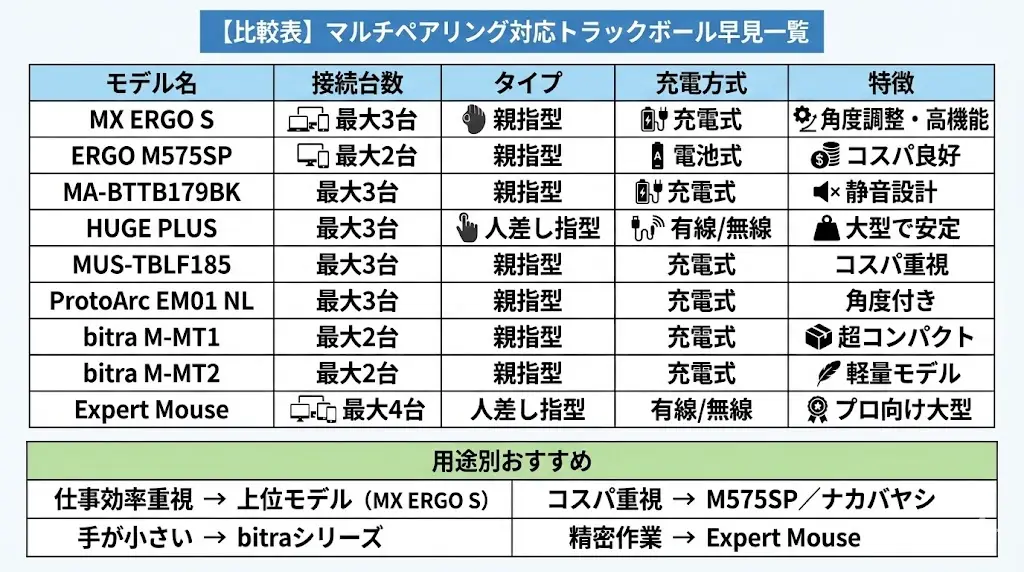
まずは全体像を把握できるように、主要スペックを一覧でまとめました。 「接続台数」と「タイプ(親指型/人差し指型)」は特に重要なポイントです。
| モデル名 | 接続台数 | タイプ | 充電方式 | 特徴 |
|---|---|---|---|---|
| MX ERGO S | 最大3台 | 親指型 | 充電式 | 角度調整・高機能 |
| ERGO M575SP | 最大2台 | 親指型 | 電池式 | コスパ良好 |
| MA-BTTB179BK | 最大3台 | 親指型 | 充電式 | 静音設計 |
| HUGE PLUS | 最大3台 | 人差し指型 | 有線/無線 | 大型で安定 |
| MUS-TBLF185 | 最大3台 | 親指型 | 充電式 | コスパ重視 |
| ProtoArc EM01 NL | 最大3台 | 親指型 | 充電式 | 角度付き |
| bitra M-MT1 | 最大2台 | 親指型 | 充電式 | 超コンパクト |
| bitra M-MT2 | 最大2台 | 親指型 | 充電式 | 軽量モデル |
| Expert Mouse | 最大4台 | 人差し指型 | 有線/無線 | プロ向け大型 |
用途に合わせて選ぶなら、
- 仕事効率重視 → 上位モデル(MX ERGO S)
- コスパ重視 → M575SP/ナカバヤシ
- 手が小さい → bitraシリーズ
- 精密作業 → Expert Mouse
おすすめマルチペアリング対応トラックボールマウス9選
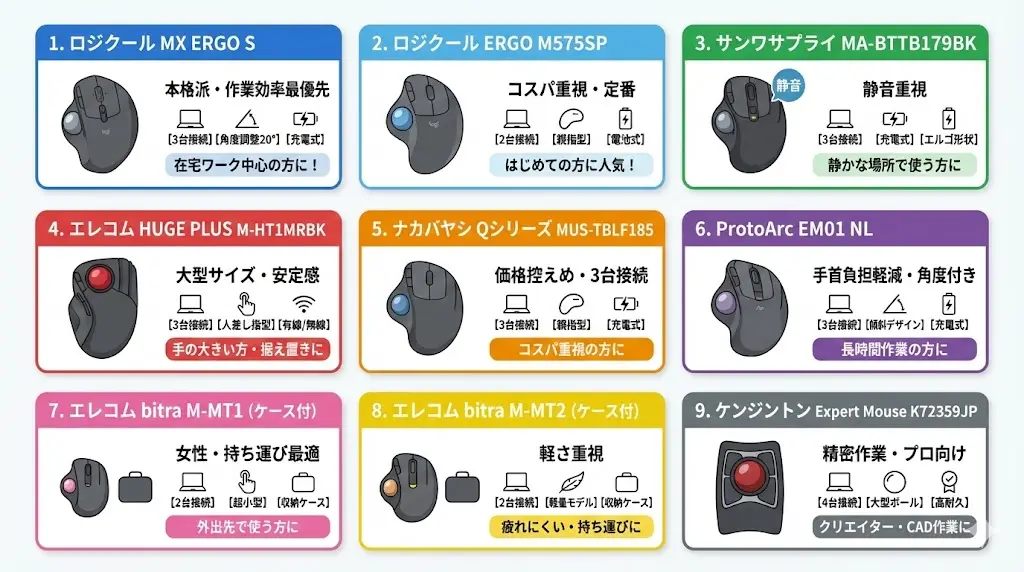
1. ロジクール MX ERGO S MXTB2
本格派・作業効率最優先ならこれ。 ロジクールのハイエンドモデルです。
- 最大3台接続
- 角度調整(最大20°)
- USB+Bluetooth両対応
- 充電式
メリット:長時間作業でも手首が疲れにくく、カスタマイズ性が高い。
気になる点:価格は高め。
在宅ワーク中心の方に最もおすすめできる1台です。
2. ロジクール ERGO M575SP
コスパ重視ならこれ。 扱いやすい定番モデルです。
- 最大2台接続
- 親指型
- 電池式(単三)
メリット:価格と性能のバランスが良い。初心者向け。
気になる点:角度調整機能はなし。
はじめてのトラックボールとして非常に人気があります。
3. サンワサプライ Bluetoothエルゴトラックボール MA-BTTB179BK
静音重視の方におすすめ。 クリック音が控えめです。
- 最大3台接続
- 充電式
- エルゴ形状
メリット:価格帯が比較的リーズナブル。
気になる点:ソフトウェアカスタマイズは限定的。
4. エレコム HUGE PLUS M-HT1MRBK
大きめサイズで安定感抜群。 手の大きい方や据え置き用途向きです。
- 最大3台接続
- 人差し指型
- 大型ボール採用
メリット:精密操作がしやすい。
気になる点:サイズが大きめ。
5. ナカバヤシ Qシリーズ MUS-TBLF185
価格を抑えつつ3台接続したい方に。
- 最大3台接続
- 親指型
- 充電式
メリット:コストパフォーマンス良好。
気になる点:ブランド知名度はやや低め。
6. ProtoArc EM01 NL トラックボールマウス
角度付きで手首負担を軽減したい方におすすめ。 海外でも人気のエルゴモデルです。
- 最大3台接続
- 親指型
- 充電式
- 傾斜デザイン
メリット:自然な手首角度で長時間作業に向いている。
気になる点:国内サポートはやや限定的。
価格と機能のバランスを重視する方にぴったりの1台です。
7. エレコム トラックボールマウス bitra M-MT1MRSABK(収納ケース付)
手の小さい女性や持ち運び用途に最適。 コンパクト設計が魅力です。
- 最大2台接続
- 超小型設計
- 充電式
- 専用ケース付き
メリット:バッグに入れても邪魔にならないサイズ感。
気になる点:大型モデルより安定感はやや劣る。
外出先でも使いたい方におすすめです。
8. エレコム トラックボールマウス bitra M-MT2MRSABK(収納ケース付)
軽さ重視ならこちら。 M-MT1よりもさらに軽量設計です。
- 最大2台接続
- 軽量モデル
- 充電式
- 収納ケース付き
メリット:長時間でも指が疲れにくい。
気になる点:ボタン数はやや少なめ。
9. ケンジントン Expert Mouse K72359JP
精密作業・クリエイター向けの本格派モデル。 大型ボールを採用したプロ仕様です。
- 最大4台接続
- 人差し指型
- 大型ボール
- 高耐久設計
メリット:カーソル操作の正確性が非常に高い。
気になる点:サイズが大きく、慣れが必要。
本格的な画像編集やCAD作業をする方に向いています。
実際どう?口コミ傾向まとめ
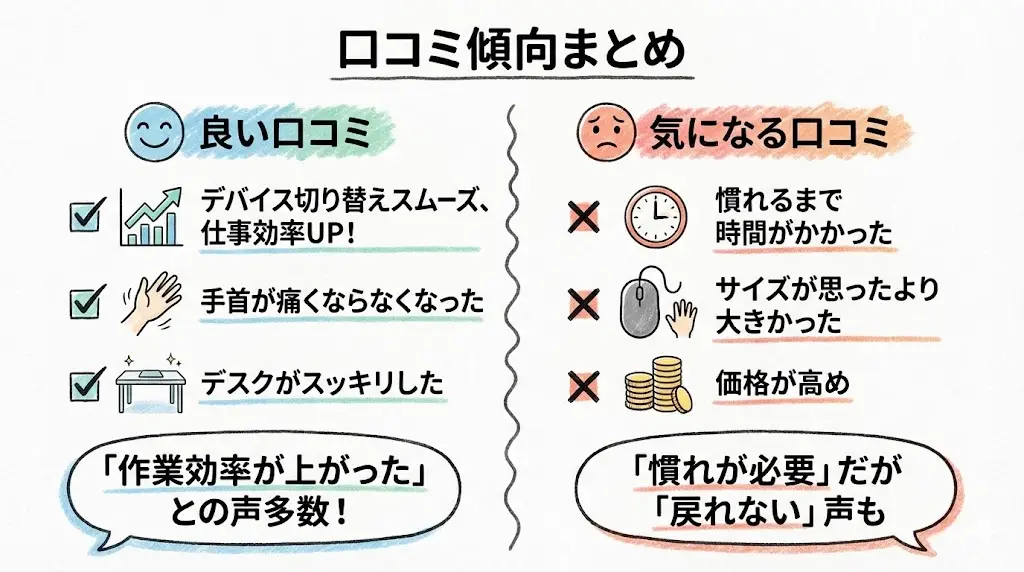
良い口コミ
- 「デバイス切り替えがスムーズで仕事効率が上がった」
- 「手首が痛くならなくなった」
- 「デスクがスッキリした」
特に“作業効率が上がった”という声は非常に多いです。
気になる口コミ
- 「慣れるまで時間がかかった」
- 「サイズが思ったより大きかった」
- 「価格が高め」
トラックボールは通常マウスと操作感が異なるため、最初の1〜2週間は慣れが必要という意見も見られます。
ただし、慣れた後は「戻れない」という声が多いのも事実です。
在宅ワークが快適になる理由
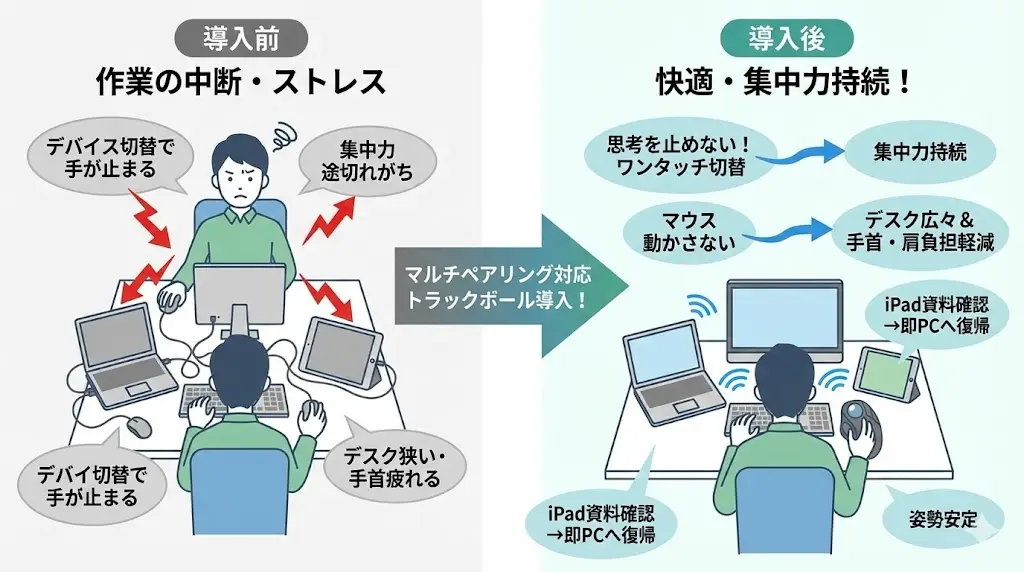
マルチペアリング対応トラックボールマウスを導入すると、作業環境は想像以上に快適になります。
最大のメリットは「思考を止めないこと」。 デバイスを切り替えるたびに手を止める必要がなくなるため、集中力が持続します。
- ノートPCとデスクトップをワンタッチ切替
- iPadで資料確認 → すぐPCへ戻る
- USBポート不足を解消
さらに、トラックボールはマウスを動かす必要がないため、
- デスクが狭くても快適
- 手首・肩への負担軽減
- 姿勢が安定しやすい
毎日何時間も作業する方ほど、その違いを実感できます。
よくある質問(Q&A)
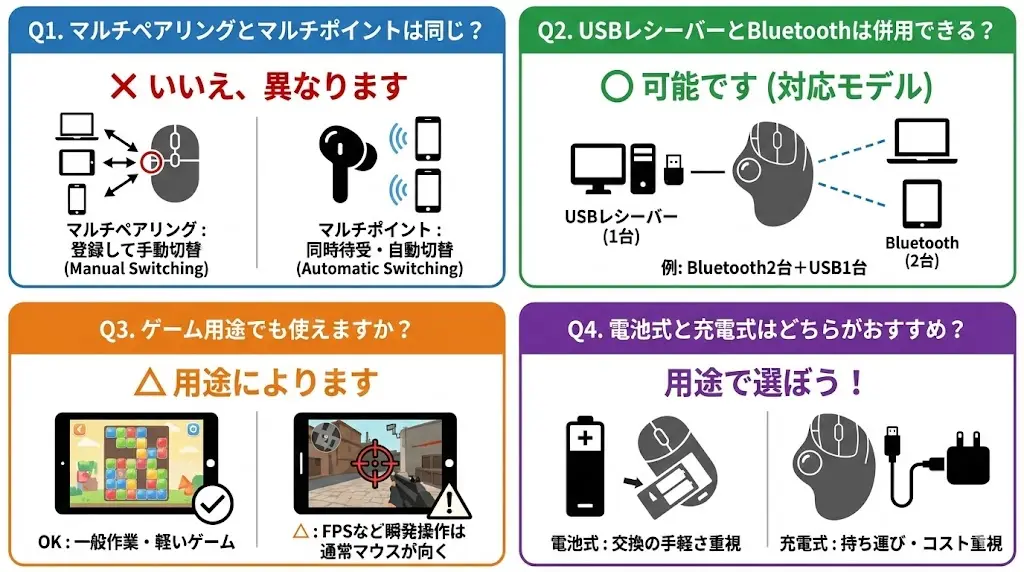
Q1. マルチペアリングとマルチポイントは同じですか?
いいえ、異なります。マルチペアリングは複数台登録して手動で切り替える方式です。 マウスの場合は基本的にこちらになります。
Q2. USBレシーバーとBluetoothは併用できますか?
対応モデルであれば可能です。 Bluetooth2台+USB1台のような使い方もできます。
Q3. ゲーム用途でも使えますか?
一般的な作業や軽いゲームなら問題ありません。 ただしFPSなど瞬発的な操作が求められる用途には通常マウスのほうが向いています。
Q4. 電池式と充電式はどちらがおすすめ?
持ち運びが多い方は充電式、電池交換の手軽さを重視するなら電池式がおすすめです。
まとめ|1台で複数デバイスを快適操作しよう
マルチペアリング対応トラックボールマウスは、 複数デバイスを使う現代のワークスタイルに最適なアイテムです。
選ぶ際は、
- 接続台数
- サイズ感
- 親指型/人差し指型
- 充電方式
をチェックすれば失敗しません。
在宅ワークや副業環境をもっと快適にしたい方は、 ぜひ自分に合った1台を見つけてみてください。
