
「家族が動画を見ていると、ゲームの動きが遅くなる」「Wi-Fi 7に買い替えたいけれど、専門用語が難しい」。そんなお悩みはありませんか?
ASUSのTUF-BE3600は、ゲーム向けの通信優先機能を備えたWi-Fiルーターです。ただし、新しいルーターに替えれば、どのおうちでも通信が速くなるわけではありません。
この記事では、口コミの確認状況から、機能、気をつけたい点、買い替えの目安まで、初めて選ぶ方にも分かりやすくご紹介します。
先に押さえておきたい3つのポイント
- ゲーム通信を優先する機能を使いたい方の検討候補です。
- 6GHz帯には対応せず、2.5GbEポートは1口です。
- 契約回線と端末の対応状況を確認してから選びましょう。
情報確認日:2026年10月9日。本記事は公式の製品情報・サポート情報をもとに作成しています。実機での速度測定や長期使用レビューではありません。仕様・販売条件・対応状況は変更される場合があります。
TUF-BE3600の口コミ・評判は?まずは確認状況をチェック
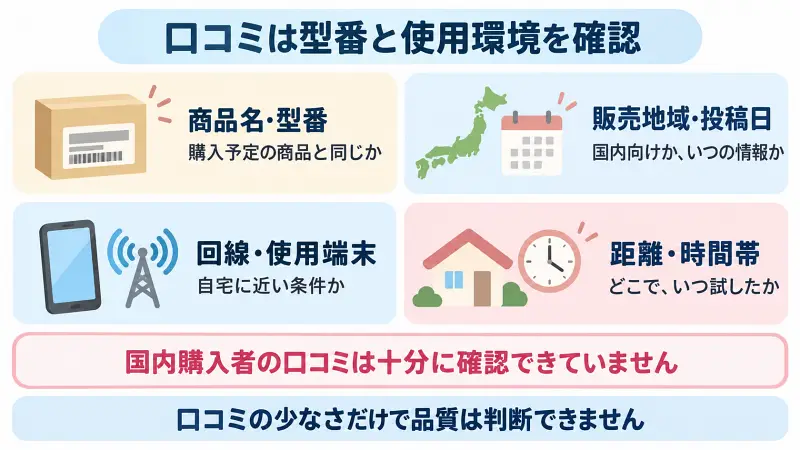
買う前に知りたいのは、実際に使っている方の感想ですよね。ただ、似た名前の製品や海外モデルのレビューが混ざることもあるため、口コミは内容だけでなく、対象の製品も確認することが大切です。
国内購入者の口コミは、型番を確かめて読みましょう
今回確認した情報だけでは、日本国内の購入者による口コミを十分に裏付けられませんでした。そのため、「良い口コミが多い」「悪い評判がない」といった判断はしていません。
レビューを探すときは、商品名・型番・販売地域・投稿日を確認しましょう。販売ページでは「TUF Gaming BE3600/E」や「TUF-BE3600 V2」などの表記も見られるため、購入予定の商品と同じ仕様かを確かめると安心です。
メーカーが紹介する機能やレビュー記事は、購入者の口コミとは分けて読むようにしてくださいね。
速度やつながりやすさの感想は、使用環境も一緒に確認
「速くなった」という感想があっても、もともとのルーターや契約回線によって、変化の大きさは異なります。
口コミでは、どのスマートフォンやパソコンを使ったのか、ルーターからどのくらい離れているのか、どの時間帯に試したのかまで書かれていると、ご自宅との違いを考えやすくなります。
口コミを見るときのコツ
星の数だけで決めず、「自分のおうちに近い条件で使っているか」を確認してみましょう。
口コミが少ないときは、必要な機能と対応条件で選ぶ
口コミが十分でなくても、確認できることはあります。ゲームの優先機能が必要か、有線で何台つなぐか、契約回線で利用できるかを整理してみましょう。
口コミが少ないことは、品質が良い・悪いことの証明にはなりません。急いで判断せず、公式情報と購入先の条件を合わせて確認するのがおすすめです。
TUF-BE3600はどんなルーター?基本の機能をやさしく解説
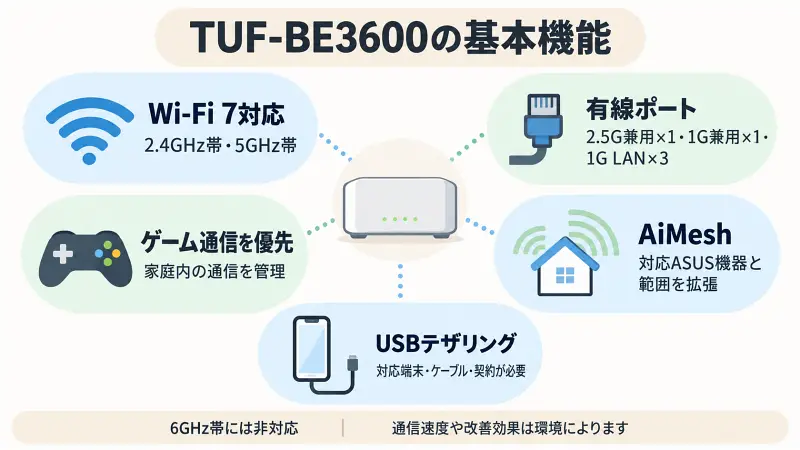
ルーターは、おうちのインターネットをスマートフォンやパソコンなどに分けて届ける機器です。まずは、選ぶときに必要な仕様を見てみましょう。
通信規格・周波数・ポートを一覧で確認
| 項目 | 内容 |
|---|---|
| Wi-Fi規格 | Wi-Fi 7。Wi-Fi 6など従来規格にも対応 |
| 周波数帯 | 2.4GHz帯・5GHz帯(6GHz帯は非対応) |
| 無線の最大通信速度 | 5GHz帯:2,882Mbps/2.4GHz帯:688Mbps(規格上の最大値) |
| 有線ポート | 2.5G WAN/LAN兼用×1、1G WAN/LAN兼用×1、1G LAN×3 |
| USB | USB 3.2 Gen 1×1 |
| 主な機能 | ゲーム通信の優先機能、AiMesh、MLO |
| サイズ・重さ | 274×168×205mm/561g(メーカー公表値) |
WANは回線側につなぐ口、LANはパソコンやゲーム機などにつなぐ口のことです。「兼用」は、設定に応じて役割を切り替えられるという意味です。
最大通信速度は、実際のダウンロード速度を保証する数字ではありません。また、周波数帯ごとの数値を合計した表示を、そのまま1台のスマートフォンの速度と考えないようにしましょう。
ゲーム通信の優先機能でできること
TUF-BE3600には、ゲーム向けの専用LANポートや、モバイルゲームの通信を優先する機能が用意されています。
イメージとしては、混み合う通信の中で、ゲームのデータを優先して通すための仕組みです。回線そのものの契約速度を上げる機能ではありませんが、家族で同時に使うときの通信管理に役立つ可能性があります。
AiMeshとUSBテザリングは、どんなときに使う?
AiMeshは、対応するASUSルーターを組み合わせて、Wi-Fiが使える範囲を広げる仕組みです。離れた部屋まで電波を届けたいときの選択肢になります。
USBテザリングは、対応するスマートフォンなどのモバイル回線をUSB経由で利用する機能です。ルーターだけで携帯電話の回線につながるわけではありません。端末の対応、ケーブル、通信契約などの確認が必要です。
参照:ASUS公式・TUF-BE3600の仕様/ASUS公式・製品紹介
TUF-BE3600の注意点は?買ってから困らないために
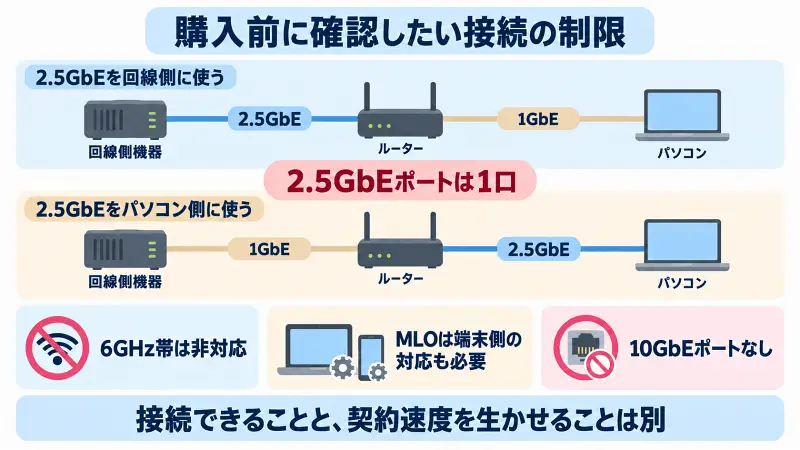
便利な機能がある一方で、使い方によっては別の製品が合うこともあります。特に、有線ポートとWi-Fiの対応範囲は先に確認しておきましょう。
2.5GbEポートは1口。回線側とパソコン側で同時には使えません
2.5GbEは、有線接続で規格上最大2.5Gbpsに対応するという意味です。本機では、このポートが1口だけ用意されています。
回線側に2.5GbEポートを使うと、パソコンなどは残りの1GbEポートにつなぐ構成になります。反対に、パソコン側に使う場合は、回線側を1GbEポートにする構成が考えられます。
| 使い方 | 確認したい点 |
|---|---|
| 回線側に使う | 残りの有線ポートは1GbEです。1台の有線パソコンで2.5Gbps接続はできません。 |
| パソコン側に使う | 回線側が1GbEなら、その経路でインターネット速度に制限が生じます。家庭内通信も相手機器や経路に左右されます。 |
回線側とパソコン側の両方を2.5GbEでつなぎたい方は、2.5GbEポートが複数ある機種を比較しましょう。
Wi-Fi 7対応ですが、6GHz帯には対応していません
Wi-Fi 7と聞くと、6GHz帯も使えると思ってしまいそうですよね。TUF-BE3600が対応するのは、2.4GHz帯と5GHz帯です。
6GHz帯を使いたい場合は、ルーターと端末の両方が対応している別の構成を検討する必要があります。Wi-Fi 7という名前だけで判断せず、対応周波数も確認してみてください。
MLOは、スマートフォンやパソコン側の対応も必要
MLOは、複数の周波数帯を利用するWi-Fi 7の仕組みです。本機では2.4GHz帯と5GHz帯を利用します。
ただし、ルーターが対応していても、接続する端末やOS、対応モードによって使える機能が異なります。端末の仕様とメーカーの案内を確認しましょう。
10Gbps回線を十分に生かしたい方は、接続構成を確認
本機には10GbEポートがないため、10Gbpsの有線接続を組む用途には向きません。
10Gbps契約の回線で利用できるかどうかは、回線の接続方式や上流の機器にも左右されます。「接続できること」と「契約速度を生かせること」は別として、回線事業者とASUSに確認しておくと安心です。
家族の動画とゲームが重なる夜に使える?ラグの原因から考えましょう
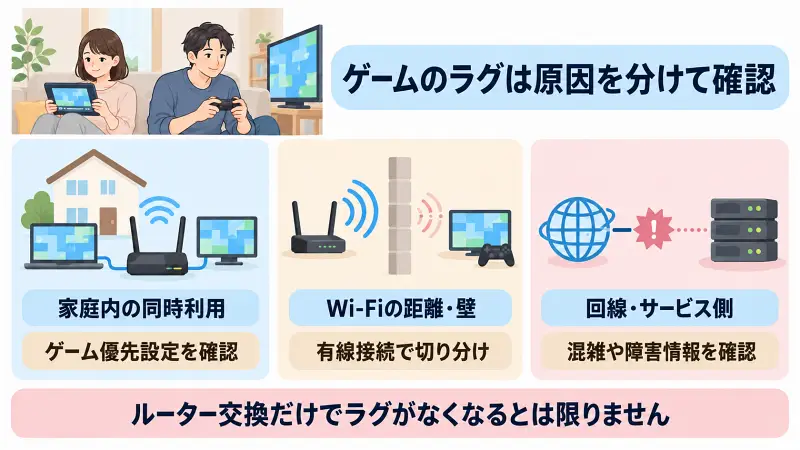
動画を見ている人とゲームをしている人が同じ時間に使うと、通信が混み合うことがあります。ただし、ゲームの動きが遅れる「ラグ」には、いくつかの原因があります。
同時利用で困るなら、まずは発生する時間と使い方を確認
昼間は問題ないのに、家族が集まる夜だけ遅くなる場合は、動画視聴や大きなファイルの送信が重なっていないか見てみましょう。
接続している台数だけでなく、何をしているかも大切です。メッセージを送るだけの端末と、動画を大量に送受信している端末では、通信量が違います。
ゲーム優先機能は、家庭内の通信管理に役立つ可能性があります
ゲーム優先機能は、ルーターが管理する通信の順番や配分を調整するためのものです。家族の通信が重なる場面では、試す価値のある機能といえます。
ただし、ほかの通信も同じ回線を使うため、すべての端末を同時に無制限に速くすることはできません。ゲーム以外の動画や通話に影響がないか、設定後に家族で確認してみましょう。
回線やゲームサーバーが原因の遅れは、交換だけでは解消しません
インターネット回線の混雑や、ゲームのサービス側の不具合が原因の場合、ルーターの交換だけでは改善しないことがあります。
特定のゲームだけで起きるのか、動画やウェブサイトでも遅いのかを確認すると、原因を絞りやすくなります。サービスの障害情報も合わせて確認してくださいね。
「このルーターならラグがなくなる」とは言い切れません。
通信環境によって結果が変わるため、まずは現在の不調の原因を確認しましょう。
固定して使うゲーム機やパソコンは、有線接続も選択肢
Wi-Fiは便利ですが、壁や距離、周囲の電波の影響を受けます。固定して使う機器なら、LANケーブルでつなぐ方法も検討してみましょう。
有線にしても回線側の問題は残りますが、無線区間の影響を切り分ける手がかりになります。ケーブルは通路を避けて、無理のない配線にしてください。
Wi-Fi 6から買い替えるべき?今のおうちに必要かを確認
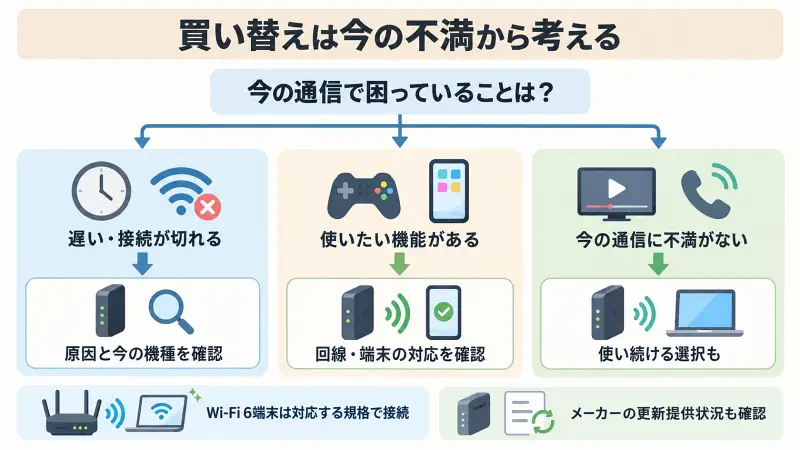
新しい規格が気になっても、今の機器で快適に使えているなら、すぐに買い替える必要があるとは限りません。規格の新しさより、ご自宅で何を改善したいかを考えてみましょう。
Wi-Fi 7対応端末を持っているなら、新機能を確認
Wi-Fi 7対応のスマートフォンやパソコンがあれば、対応条件に応じてWi-Fi 7の機能を利用できます。ただし、端末が対応する周波数帯やMLOモードまで確認する必要があります。
Wi-Fi 6端末を使う場合は、その端末が対応する規格で接続します。ルーターだけを替えても、端末がWi-Fi 7対応になるわけではありません。
速度・つながりやすさ・必要な機能を比べましょう
買い替えを考えるときは、「速度が遅い」「離れた部屋で切れる」「ゲーム通信を優先したい」のように、不満を分けて書き出してみましょう。
同じWi-Fi 6ルーターでも、ポート構成や機能は機種ごとに異なります。今のルーターの型番とTUF-BE3600の仕様を比較することが、納得して選ぶ近道です。
今の通信に不満がなければ、使い続ける選択もあります
動画や通話、ゲームが問題なく使えていて、メーカーの更新も提供されているなら、急いで交換しない選択もできます。
一方、更新の提供状況が分からない、頻繁に接続が切れるなどの不安がある場合は、メーカーのサポート情報を確認してみましょう。速度測定は同じ端末・場所・時間帯で比較すると、変化を見やすくなります。
TUF-BE3600が向いている人・ほかの機種も比べたい人
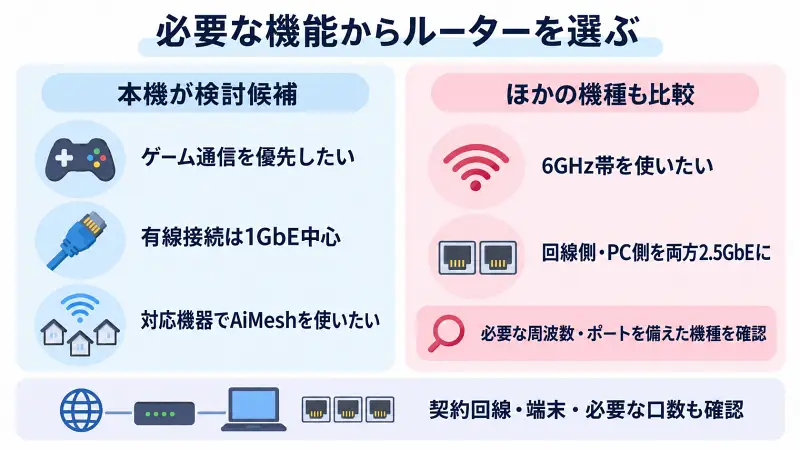
ここまでの特徴から、ご自宅の使い方に合うかを整理してみましょう。実際の通信品質は環境によるため、次の表は機能面から見た検討の目安です。
| 使い方・希望 | 選ぶときの考え方 |
|---|---|
| ゲーム通信を優先したい | 本機のゲーム向け機能を検討。改善効果は環境によります。 |
| 有線機器は1GbE中心 | ポート数と回線方式が合うか確認しましょう。 |
| 対応ASUSルーターを追加して範囲を広げたい | AiMeshの組み合わせと追加費用を確認しましょう。 |
| 6GHz帯を使いたい | 6GHz帯対応の別機種を比較しましょう。 |
| 回線側とPC側を両方2.5GbEにしたい | 2.5GbEポートが複数ある機種を比較しましょう。 |
家族で使いながら、ゲームの通信設定も調整したい方
ゲーム専用ポートやモバイルゲーム向け機能に魅力を感じる方なら、検討候補になります。単に最大速度が大きい製品を選ぶより、必要な機能があるかを見てみましょう。
1GbE中心の有線接続で使う方
パソコンやゲーム機を1GbEでつなぐ構成なら、必要な口数を確認して選べます。機器を増やす予定がある場合は、将来の配線も考えておくと選びやすくなります。
AiMeshでWi-Fiの範囲を広げたい方
対応するASUS機器を使っている方は、AiMeshで組み合わせられるかを確認する価値があります。ただし、追加機器を含めた費用と設置場所も考えておきましょう。
6GHz帯や高速な有線ポートを重視する方
6GHz帯や複数の2.5GbEポートが必要なら、本機とは条件が合いません。必要な機能を満たす製品を並べて比べることが大切です。
🎮 家族で使いながらゲーム通信を優先したい方へ
TUF-BE3600は、ゲーム向けの通信優先機能を使いたい方の検討候補です。有線機器を1GbE中心でつなぐ予定なら、必要なポート数と契約回線への対応を確認したうえで、販売ページの仕様も見比べてみてください。

 ポチップ
ポチップ
購入前に確認したいこと|契約回線と置き場所をチェック
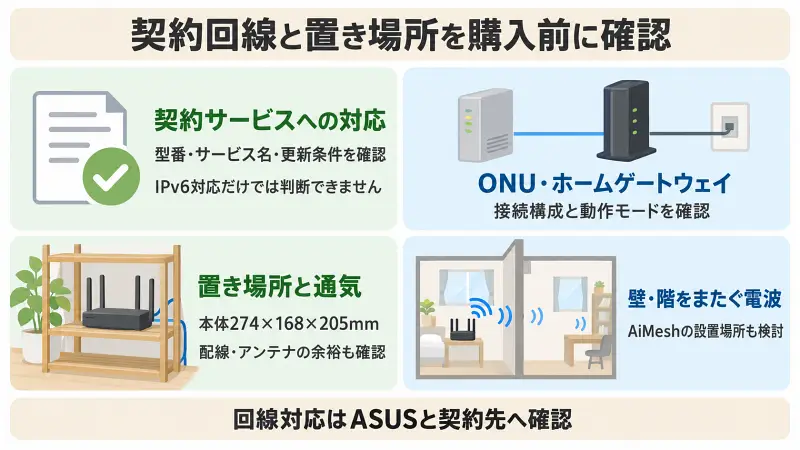
使いたい機能がそろっていても、回線や設置環境が合わないと困ってしまいます。注文する前に、次の点を確認しておきましょう。
IPoEは、契約サービスごとの対応確認が必要です
IPoEはインターネットの接続方式のひとつです。「IPv6対応」と書かれているだけで、契約中のすべてのIPv4 over IPv6サービスに対応すると判断することはできません。
確認したASUSの動作確認済みリストには、TUF-BE3600の掲載を確認できませんでした。これは利用できないと断定する根拠ではありませんが、対応済みとも言い切れません。
購入前に、正確な型番・契約サービス名・必要なファームウェアをASUSと回線事業者に確認してください。ファームウェアは、ルーターを動かすための内部ソフトウェアです。
ONUやホームゲートウェイの役割も確認しましょう
ONUは光回線を家庭で使える信号に変える機器、ホームゲートウェイはルーターや電話などの機能を持つ機器です。
すでにルーター機能がある機器を使っている場合、TUF-BE3600をアクセスポイントとして使う構成が適することもあります。ただし、動作モードによって利用できる機能が変わるため、ゲーム優先機能などが必要な場合は確認してください。
電話サービスや回線の設定に関係する機器は、自己判断で取り外さず、契約先の案内に沿って接続しましょう。
本体サイズに加えて、配線と通気のスペースも確保
メーカー公表のサイズは274×168×205mmです。置く場所は本体が入るかだけでなく、アンテナやケーブルを無理なく扱えるかも確認しましょう。
周囲を物で囲わず、取扱説明書に沿って通気を確保してください。購入前に棚の幅や奥行きを測っておくと、置き場所を決めやすくなります。
壁や階をまたぐ場合は、1台で足りると決めつけないこと
Wi-Fiの届き方は、間取りだけでなく、壁の材質や設置場所にも左右されます。広いおうちでも1台で使える場合がある一方、近い部屋でも電波が届きにくいことがあります。
AiMeshを使う場合は、追加機器と親機が十分に通信できる場所を検討しましょう。電波がほとんど届かない場所に追加機器を置くだけでは、改善しないことがあります。
参照:ASUS公式・IPv6(IPoE/IPv4 over IPv6)動作確認済みリスト
TUF-BE3600の価格と購入先|金額だけでなく条件も比較
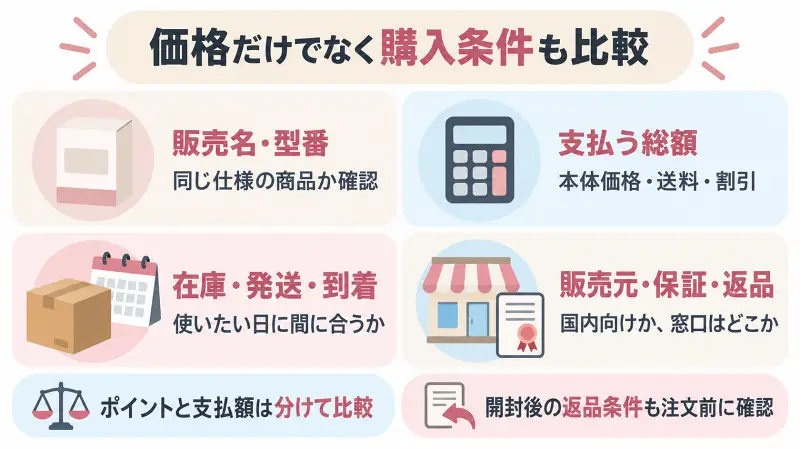
価格を比べるときは、本体の金額だけでなく、送料や保証、届く日まで確認しておくと選びやすくなります。
販売名と型番をそろえて価格を比べましょう
ASUS公式ストアには「TUF Gaming BE3600/E」、モデル番号「TUF-BE3600 V2」の掲載があります。販売店ごとに商品名の表記が異なる場合があるため、同じ仕様の商品かを確認してください。
販売価格は変動するため、この記事では固定の金額を購入時の目安として断定していません。注文時の表示価格・送料・利用できる割引を合わせて比べましょう。ポイントは、実際に支払う金額とは分けて考えると分かりやすくなります。
在庫・発送日・保証・返品条件もチェック
「発売日」「発送予定日」「到着予定日」は、それぞれ意味が異なります。使い始めたい日が決まっている場合は、到着の見込みを確認しておきましょう。
国内向けの商品か、販売元はどこか、保証の窓口はどこかも大切です。返品や交換の条件はお店によって異なるため、開封後でも返品できると決めつけず、注文前に条件を読みましょう。
参照:ASUS公式ストア・TUF Gaming BE3600/E
🛒 対応条件を確認して、購入先を比較したい方へ
TUF-BE3600がご自宅の回線や端末に合うと確認できたら、購入先の条件を比べてみましょう。商品名と型番を確かめ、表示価格だけでなく、送料・発送予定・保証内容も合わせて確認してください。
ポチップ
初期設定と交換の流れ|ひとつずつ進めれば大丈夫
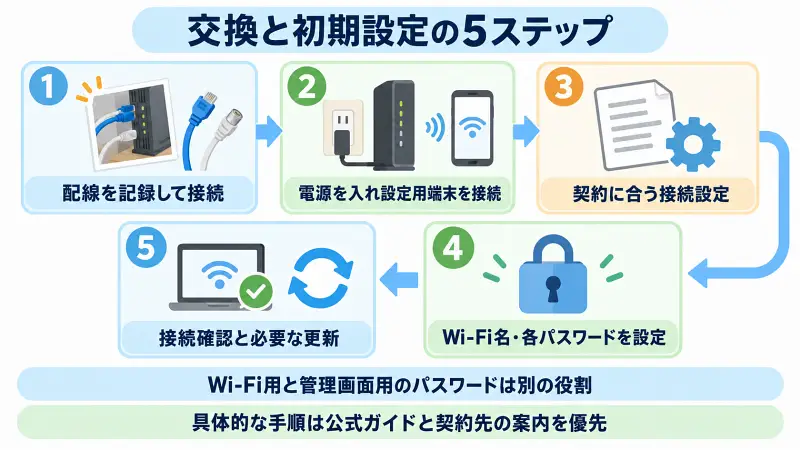
初めての交換は少し緊張しますよね。先に必要なものをそろえ、元の接続を記録しておくと、作業を進めやすくなります。
設定前に用意しておきたいもの
- 本機の取扱説明書・クイックスタートガイド
- 設定に使うスマートフォンまたはパソコン
- 契約回線の接続方式が分かる書類や会員ページ
- 必要に応じて、プロバイダーの接続IDとパスワード
- 現在の配線を確認できる写真やメモ
作業中は一時的に通信が止まることがあるため、オンライン会議や通話をしていない時間に行うと進めやすくなります。
配線からWi-Fi接続までの基本的な流れ
- 現在の配線を記録し、契約先と説明書の案内に沿って機器を接続します。
- 本機の電源を入れ、案内された初期Wi-Fiなどに設定用端末を接続します。
- ASUS Routerアプリまたは管理画面から、契約に合う接続設定を行います。
- Wi-Fi名とパスワード、管理画面用のパスワードを設定します。
- インターネットにつながるか確認し、必要な更新を行います。
回線やファームウェアによって画面や手順は異なるため、これは全体の流れの目安です。具体的な設定は、本機の公式ガイドと契約回線の案内を優先してください。
Wi-Fiにつなぐためのパスワードと、設定を変更する管理画面のパスワードは役割が違います。推測されにくいものを設定し、大切に保管しましょう。
つながらないときは、配線と接続方式から確認
うまく接続できないときは、ケーブルの差し込み、回線側ポートの設定、契約方式、入力したIDなどを順番に確認しましょう。回線障害や、上流機器の状態も確認すると切り分けに役立ちます。
すぐに初期化したり、セキュリティ機能を無効にしたりする前に、公式の案内を確認してください。初期化すると設定が消えるため、必要な情報を用意してから行います。
TUF-BE3600についてよくある質問
Wi-Fi 6対応のスマートフォンでも使えますか?
本機はWi-Fi 6など従来の規格にも対応しています。ただし、接続は端末側が対応する規格で行われます。Wi-Fi 7専用の機能を利用できるわけではなく、暗号化などの設定によっても接続条件が変わることがあります。
今使っているルーターとAiMeshを組めますか?
相手機器がASUSのAiMeshに対応しているかを確認してください。他社のメッシュ機器や、すべてのASUSルーターと組み合わせられるわけではありません。型番、ファームウェア、組み合わせ時の機能制限を公式情報で確認しましょう。
今のWi-Fi名とパスワードを引き継げますか?
同じWi-Fi名とパスワードを設定する方法はあります。ただし、暗号化方式などの設定が変わると、端末側で接続し直す必要がある場合もあります。「全部の機器が自動でつながる」とは限らないため、スマート家電も含めて1台ずつ確認してください。
USBテザリングを使うには何が必要ですか?
対応するスマートフォンなど、データ通信に使えるUSBケーブル、テザリングを利用できる通信契約が必要です。端末と本機の対応状況を確認し、公式手順で設定してください。
モバイル回線を使うため、通信量の上限や速度制限、料金条件にも注意が必要です。追加料金の有無は契約先の案内を確認し、長時間の動画視聴などでは通信量にも気を配りましょう。
まとめ|TUF-BE3600は、ご自宅の回線と使い方に合わせて選びましょう
TUF-BE3600は、ゲーム通信の優先機能やAiMeshを使いたい方にとって、検討候補になるルーターです。
一方で、6GHz帯には対応せず、2.5GbEポートは1口です。高速な有線接続を複数使いたい方や、6GHz帯を使いたい方は、ほかの機種も比べてみましょう。
購入前の確認リスト
- 契約回線の接続方式に対応しているか
- スマートフォンやパソコンが必要な機能に対応しているか
- 有線ポートの数と速度が使い方に合っているか
- 置き場所と、必要に応じたAiMeshの追加費用を確認したか
- 販売店の保証・返品条件を確認したか
難しい用語をすべて覚える必要はありません。「何に困っていて、どの機能が必要か」をひとつずつ整理すると、ご自宅に合うルーターを選びやすくなります。
口コミを参考にするときも、使っている回線や端末、設置環境を合わせて確認し、無理のない買い替えを検討してくださいね。
